

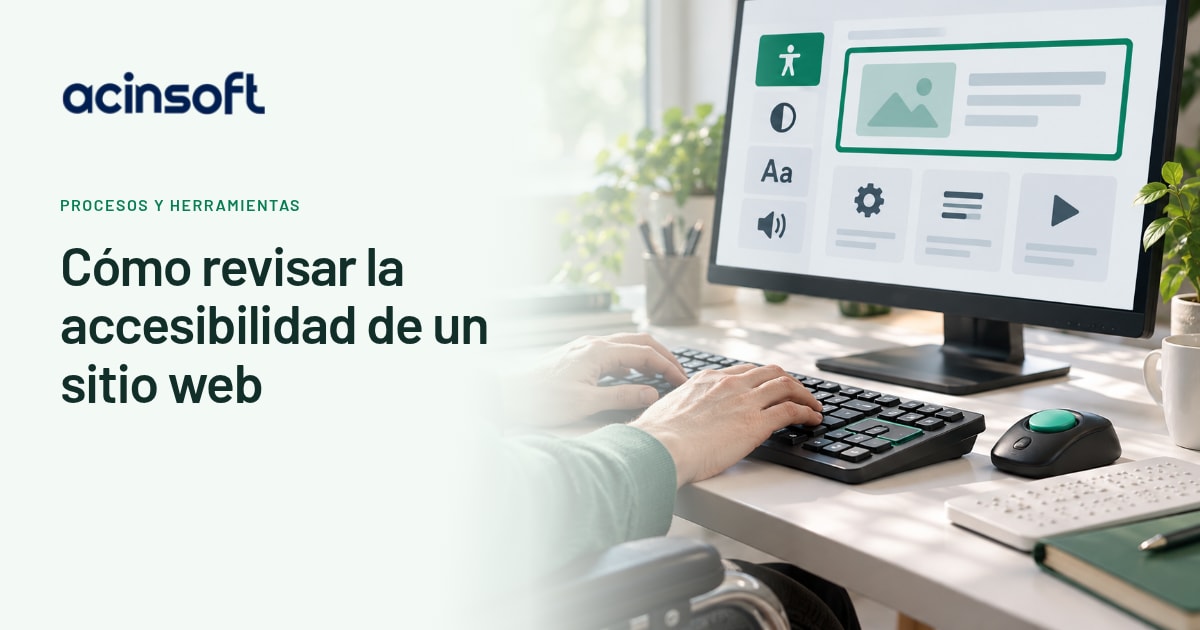
La accesibilidad permite que más personas lean, naveguen y completen tareas, incluidas quienes utilizan teclado o tecnologías de asistencia. También revela obstáculos que una revisión sólo visual puede pasar por alto.
Empieza por una tarea completa
Prueba encontrar un servicio y solicitar información sin usar el ratón. Observa si el foco se ve, si el orden tiene sentido y si puedes salir de menús o cuadros abiertos. No basta con que la portada se vea bien.
Revisa los elementos que suelen detener al visitante
- Campos sin etiqueta o instrucciones que desaparecen.
- Errores indicados únicamente con color.
- Enlaces cuyo texto no explica el destino.
- Imágenes informativas sin una alternativa textual útil.
- Texto o controles que dejan de funcionar al ampliar la página.
Las imágenes decorativas no necesitan una descripción que repita el título. Las capturas que explican una acción sí necesitan contexto equivalente en el texto.
W3C documenta cómo organizar etiquetas, instrucciones y notificaciones en formularios. Tutorial de formularios accesibles.
Combina revisión automática y manual
Una herramienta puede detectar determinados problemas, pero no demostrar por sí sola que toda la experiencia es accesible. Revisa lectura, navegación y ejecución de tareas. Cuando sea posible, incorpora pruebas con personas que utilicen tecnologías de asistencia.
Ordena las correcciones por impacto
Atiende primero lo que impide completar una tarea importante. Registra la pantalla, el obstáculo y la comprobación de la corrección. Evita declarar cumplimiento completo basándote únicamente en una puntuación automática; una evaluación formal requiere un alcance y criterios definidos.
Registra el obstáculo y una comprobación de salida
| Tarea | Qué observar | Comprobación posterior |
|---|---|---|
| Llegar al contacto con Tab | Foco visible y orden entendible. | Se puede entrar, actuar y salir sin ratón. |
| Corregir un formulario | Etiqueta persistente y error explicado con texto. | Se entiende qué corregir sin depender del color. |
| Leer con ampliación | Contenido y controles sin solapamientos. | La acción sigue disponible al ampliar. |
Registra URL, navegador, tamaño de pantalla, secuencia de pasos y resultado. Un contraste suficiente no corrige un campo sin etiqueta y una etiqueta correcta no elimina una trampa de teclado. Conserva ambas clases de observación para verificar la reparación específica.
Para profundizar en las tareas relacionadas: Cómo mejorar un formulario para recibir más consultas; Qué hace que un sitio funcione bien en el celular.
¿Quieres aplicar esto en tu sitio?
Comparte la página y lo que necesitas resolver. La conversación puede empezar por identificar el cambio que tendría más utilidad.
Solicitar orientación